
Je hebt tientallen foto’s gemaakt tijdens een weekend, en je telefoon geeft “opslag bijna vol” aan. Amazon Photos kan dit probleem in enkele minuten oplossen, mits je weet hoe je je account moet aanmaken en instellen. Hier is de stapsgewijze handleiding om van de service te profiteren zonder onaangename verrassingen.
Wat Amazon Photos echt opslaat volgens je abonnement
Voordat je iets aanmaakt, is het belangrijk om te begrijpen wat de service biedt. Amazon Photos werkt anders afhankelijk van of je een Prime-abonnement hebt of niet.
Met een Prime-abonnement is de foto-opslag onbeperkt. Je kunt zoveel afbeeldingen uploaden als je wilt, in hun oorspronkelijke resolutie, zonder compressie. Dit is het belangrijkste voordeel van de service ten opzichte van andere cloudoplossingen.
Daarentegen zijn video’s beperkt tot 5 GB in het aanbod dat bij Prime is inbegrepen. Deze limiet zorgt ervoor dat je Amazon Photos vooral als een foto-back-upoplossing beschouwt, en niet als een universele ruimte voor al je multimedia-bestanden. Als je veel filmt, zul je snel de limiet bereiken.
Zonder Prime wordt de totale opslag (foto’s en video’s samen) aanzienlijk verminderd. Je vindt trouwens nuttige informatie op Wiki Dark die de verschillen tussen de formules voor beginners uitlegt.
Een ander punt om in gedachten te houden: als je je Prime-abonnement opzegt, verdwijnt het voordeel van onbeperkte opslag. Je foto’s blijven toegankelijk, maar je moet een bibliotheek beheren die misschien je nieuwe quotum overschrijdt. Het is beter om dit te weten voordat je duizenden bestanden uploadt.
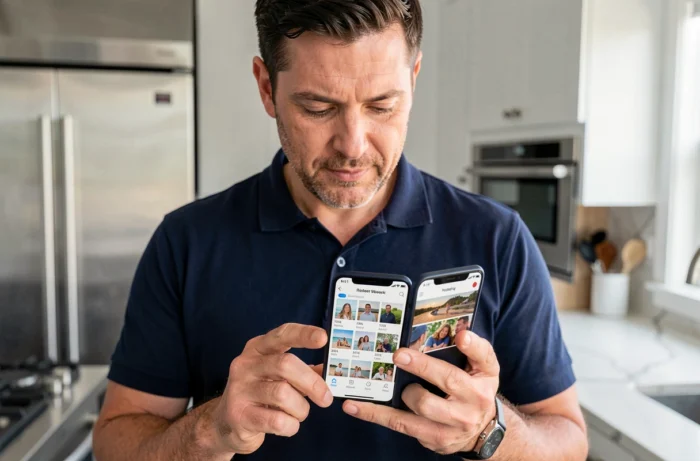
Een Amazon Photos-account aanmaken op computer en mobiele app
Heb je al een Amazon-account voor je aankopen? Dan heb je al een Amazon Photos-account. De service gebruikt dezelfde inloggegevens. Er is geen extra registratie nodig.
Toegang via een webbrowser
Ga naar de Amazon Photos-pagina via je browser. Log in met je gebruikelijke e-mailadres en Amazon-wachtwoord. De interface toont direct je opslagruimte, leeg als dit je eerste bezoek is.
Vanaf deze interface kun je bestanden slepen en neerzetten of op de uploadknop klikken om hele mappen te selecteren. De upload behoudt de oorspronkelijke resolutie van elke afbeelding.
De app installeren op Android of iOS
Download de Amazon Photos-app vanuit de app store van je apparaat. Bij het openen, voer je je Amazon-inloggegevens in. De app biedt onmiddellijk aan om de automatische back-up van je filmrol te activeren.
Voordat je accepteert, denk na: het activeren van de automatische back-up zal alle foto’s van je telefoon naar de cloud sturen, inclusief screenshots en afbeeldingen die je via berichten hebt ontvangen. Als je liever sorteert, schakel deze optie dan uit en upload handmatig de mappen die je interesseren.
Instellingen voor automatische back-up op je apparaten
De automatische back-up is de instelling die het verschil maakt tussen een nuttige service en een rommelige opslag. Hier zijn de keuzes die je moet maken:
- Activeer de back-up alleen via Wi-Fi om te voorkomen dat je mobiele datalimiet wordt overschreden, vooral als je bibliotheek meerdere gigabytes aan foto’s bevat.
- Kies de mappen die je wilt synchroniseren. Op Android laat de app je specifieke mappen selecteren (camera, WhatsApp, screenshots). Op iOS gebeurt de selectie op het niveau van de hele filmrol.
- Deactiveer het uploaden van video’s als je dicht bij de limiet van 5 GB komt. Richt de automatische back-up op foto’s, die profiteren van de onbeperkte opslag van Prime.
Controleer regelmatig de status van je videoquotum in de instellingen van de app. Een indicator toont de resterende ruimte aan.
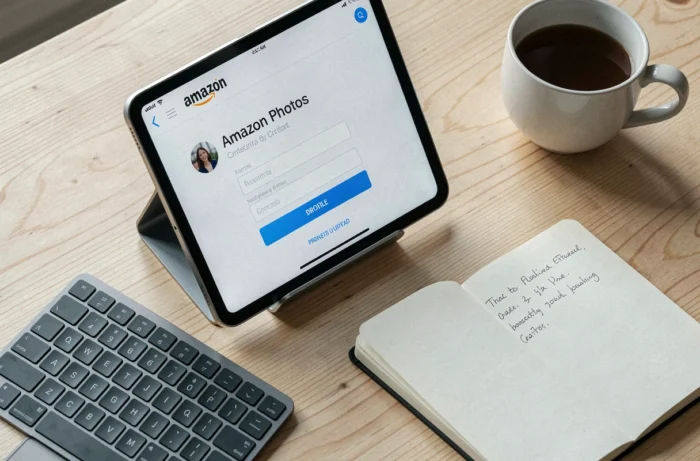
Je foto’s organiseren en terugvinden in Amazon Photos
Bestanden uploaden is de helft van het werk. De andere helft is ze drie maanden later terug te vinden zonder door duizenden miniaturen te bladeren.
Handmatige albums en sorteren op datum
Amazon Photos sorteert automatisch je afbeeldingen op datum van opname. Om verder te gaan, kun je thematische albums (vakantie, familie, werk) aanmaken rechtstreeks vanuit de app of de browser. Eenzelfde foto kan in meerdere albums staan zonder gedupliceerd te worden: de albums functioneren als labels, niet als kopieën.
Beeldherkenning en zoeken
De service bevat een herkenningsfunctie die de gedetecteerde gezichten groepeert. Je kunt een naam aan elk gezicht koppelen om vervolgens je hele bibliotheek op persoon te filteren. De zoekfunctie op trefwoord identificeert ook visuele elementen (strand, berg, hond) zonder dat je een beschrijving hebt toegevoegd.
Waarom is dit nuttig? Omdat het na enkele maanden onmogelijk wordt om een specifieke foto tussen duizenden bestanden terug te vinden zonder sorteertool. Neem vijf minuten de tijd om de vaak voorkomende gezichten vanaf het begin een naam te geven.
Inactief account en limieten om te kennen voordat je alles opslaat
Amazon Photos is geen eeuwige kluis. Twee beperkingen verdienen je aandacht.
Eerste beperking: een account dat te lang inactief is, kan zijn bestanden verliezen na voorafgaande kennisgeving. Amazon verduidelijkt in zijn gebruiksvoorwaarden dat een langdurige afwezigheid van inloggen, uploaden of downloaden aan deze maatregel blootstelt. Log minstens één keer per kwartaal in om verrassingen te voorkomen.
Tweede beperking: de cloud vervangt geen echte back-up. Amazon Photos biedt geen robuuste versiebeheer of een volledige geschiedenis van je wijzigingen. Als je per ongeluk een gesynchroniseerde foto verwijdert, kan de verwijdering zich verspreiden naar je verbonden apparaten.
- Bewaar een lokale kopie van je meest waardevolle foto’s op een externe harde schijf of NAS.
- Gebruik Amazon Photos als een extra beschermingslaag, niet als de enige opslagplaats voor je herinneringen.
- Controleer de synchronisatie-instellingen zodat verwijdering op een apparaat niet automatisch de cloudversie verwijdert.
Een goed geconfigureerd Amazon Photos-account beschermt je afbeeldingen dagelijks. De onbeperkte opslag voor Prime-foto’s blijft een concreet voordeel, mits je het videoquotum in de gaten houdt en de service niet als enige back-up beschouwt. Vijf minuten aan initiële instellingen besparen je later uren aan sorteren.