Eine Bestellung auf Amazon zu archivieren, scheint einfach zu sein, aber die Funktion verhält sich je nach verwendetem Gerät, Kontotyp oder sogar Zeitraum unterschiedlich. Dieser Artikel vergleicht die verfügbaren Methoden, ihre tatsächlichen Einschränkungen und Alternativen, um eine diskrete Einkaufshistorie zu führen.
Amazon-Archivierung auf Desktop, mobiler App und URL: Vergleichstabelle der Methoden
| Methode | Verfügbarkeit | Bestellung löschen? | Von der mobilen App zugänglich? | Bekannte Einschränkung |
|---|---|---|---|---|
| Button “Bestellung archivieren” (Desktop) | Nur Desktop-Browser | Nein, verschiebt in den Bereich “Archivierte Bestellungen” | Nein | Button fehlt bei einigen neuen Konten |
| Umgehung durch modifizierte URL | Desktop-Browser | Nein, derselbe Effekt wie bei der klassischen Archivierung | Nein (benötigt einen Browser mit Adressleiste) | Erfordert Kenntnis der Bestell-ID |
| Verlauf der Amazon-Browsing-Historie löschen | Desktop und App | Nein, blendet die angesehenen Produkte aus, nicht die Bestellungen | Ja | Beeinflusst nicht die Liste “Meine Bestellungen” |
| Amazon Household (getrennte Konten) | Desktop und App | Nein, trennt die Historien nach Profil | Ja | Das andere Mitglied muss ein eigenes Konto erstellen |
Diese Tabelle hebt einen Punkt hervor, den die meisten Tutorials nicht detailliert behandeln: Keine Methode ermöglicht es, eine Bestellung dauerhaft aus der Amazon-Historie zu löschen. Die Archivierung verschiebt sie, der Rest blendet sie teilweise aus.
Für diejenigen, die Schwierigkeiten mit dem fehlenden Button haben, erklärt ein detaillierter Leitfaden, wie man eine Amazon-Bestellung archivieren oder ausblenden kann, wenn die Standardoberfläche nicht kooperiert.
Fehlender Archivierungsbutton auf Amazon: Warum und wie man umgeht
Mehrere Nutzer haben in den letzten Monaten festgestellt, dass der Button “Bestellung archivieren” nicht mehr auf ihrem Konto erscheint. Das Phänomen betrifft sowohl bestehende Konten als auch neue Konten, ohne offensichtliche Logik in Bezug auf das Prime-Abonnement oder das Land.
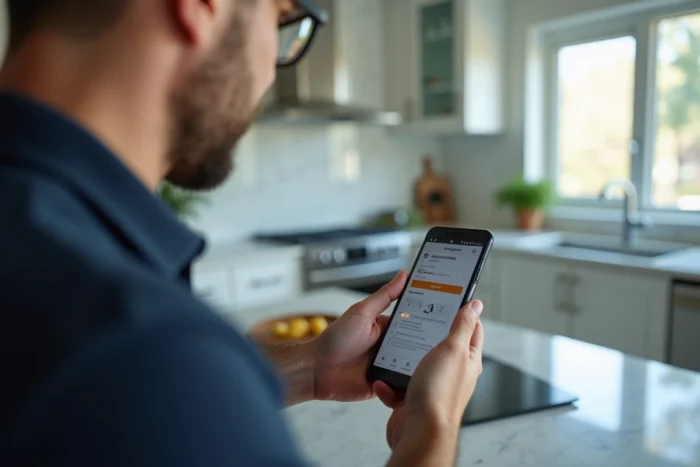
Wenn der Button vorhanden ist, wird er nur auf der Desktop-Version der Amazon-Website angezeigt. Die iOS- und Android-App bietet diese Option nicht. Der Zugriff auf die Website über einen mobilen Browser im “Desktop-Version”-Modus ermöglicht es manchmal, den Button wiederzufinden, aber das ist nicht garantiert.
Umgehung durch URL-Manipulation
Eine technische Umgehung, die 2026 dokumentiert wurde, funktioniert nach folgendem Prinzip:
- Zuerst eine beliebige Bestellung archivieren, für die der Button funktioniert, und dann die URL der daraufhin angezeigten De-Archivierung kopieren
- In dieser URL den Parameter archiveRequest=0 durch archiveRequest=1 ersetzen und die Bestell-ID durch die der zu versteckenden Bestellung ersetzen
- Diese modifizierte URL im Browser laden, um die Archivierung der gezielten Bestellung zu erzwingen
Diese Methode erfordert einen Desktop-Browser und ein Mindestmaß an Vertrautheit mit URLs. Sie bleibt das einzige dokumentierte Mittel, wenn die Oberfläche den nativen Button nicht mehr anbietet.
Amazon-Browsing-Historie und Empfehlungen: zwei verschiedene Datenlecks
Eine Bestellung zu archivieren, reicht nicht aus, um alle Spuren eines Kaufs zu verbergen. Amazon nutzt zwei parallele Kanäle, um die angesehenen oder gekauften Produkte offenzulegen.
Der erste ist die Browsing-Historie, die jede besuchte Produktseite aufzeichnet. Selbst ohne Kauf kann ein angesehenes Produkt in den Vorschlägen auf der Startseite erscheinen. Um sie zu bereinigen, muss man auf die Einstellungen der Browsing-Historie zugreifen und die Artikel einzeln löschen oder die gesamte Liste leeren.
Der zweite Kanal ist das System für personalisierte Empfehlungen. Amazon stützt sich auf frühere Käufe, um ähnliche Produkte vorzuschlagen. Diese Funktion kann in den Kontoeinstellungen im Abschnitt “Ihre Empfehlungen verbessern” deaktiviert werden. Allerdings reduziert diese Deaktivierung die Relevanz der Vorschläge für alle Käufe, nicht nur für die, die man verbergen möchte.
Alexa-Geräte und Kaufbenachrichtigungen
In Haushalten mit Echo-Lautsprechern oder Alexa-Geräten können Lieferbenachrichtigungen einen Kauf verraten, bevor das Paket überhaupt ankommt. Um diesen Kanal zu schließen, müssen die Kaufbenachrichtigungen in der Alexa-App unter den Kontobenachrichtigungseinstellungen deaktiviert werden.

Amazon Household: Bestellungen trennen, ohne zwei Prime-Abonnements zu erstellen
Die zuverlässigste strukturelle Lösung, damit zwei Personen dasselbe Prime-Abonnement teilen, ohne die Bestellungen des anderen zu sehen, erfolgt über Amazon Household. Jedes Mitglied hat sein eigenes Konto mit seiner eigenen Bestellhistorie und seinen eigenen Empfehlungen.
Die Einrichtung erfordert, dass das zweite Mitglied ein unabhängiges Amazon-Konto erstellt. Die beiden Konten werden dann über die Amazon Household-Seite verknüpft. Die Prime-Vorteile werden geteilt, aber die Historien bleiben getrennt.
- Jedes Profil behält seine eigenen Zahlungsdaten und Lieferadressen
- Die Bestellungen des einen erscheinen niemals in der Historie des anderen
- Die Empfehlungen werden separat für jedes Konto berechnet
- Die Hauptbeschränkung: Diese Trennung kann nicht rückwirkend auf bereits getätigte Bestellungen im gemeinsamen Konto angewendet werden
Für die bereits vor der Einrichtung von Household getätigten Käufe bleibt die Archivierung das einzige verfügbare Mittel, mit den oben genannten Einschränkungen.
Die Unterscheidung zwischen Ausblenden und Löschen bleibt der zentrale Punkt. Amazon behält die gesamte Bestellhistorie, einschließlich der archivierten Bestellungen, die in dem entsprechenden Abschnitt zugänglich bleiben. Alle Datenschutzmaßnahmen auf dieser Plattform betreffen daher visuelles Ausblenden, nicht das Löschen.