Archivar un pedido en Amazon parece simple, pero la funcionalidad no se comporta de la misma manera según el dispositivo utilizado, el tipo de cuenta o incluso el período. Este artículo compara los métodos disponibles, sus límites reales y las alternativas para mantener un historial de compras discreto.
Archivado de Amazon en desktop, aplicación móvil y URL: tabla comparativa de métodos
| Método | Disponibilidad | ¿Elimina el pedido? | ¿Accesible desde la app móvil? | Límite conocido |
|---|---|---|---|---|
| Botón “Archivar pedido” (desktop) | Navegador de escritorio únicamente | No, mueve a la sección “Pedidos archivados” | No | Botón ausente en algunas cuentas recientes |
| Contorno por URL modificada | Navegador de escritorio | No, mismo efecto que el archivado clásico | No (requiere un navegador con barra de direcciones) | Requiere conocer el ID del pedido |
| Eliminación del historial de navegación de Amazon | Escritorio y app | No, oculta los productos consultados, no los pedidos | Sí | No afecta la lista “Mis pedidos” |
| Amazon Household (cuentas separadas) | Escritorio y app | No, separa los historiales por perfil | Sí | El otro miembro debe crear su propia cuenta |
Esta tabla destaca un punto que la mayoría de los tutoriales no detallan: ningún método permite eliminar definitivamente un pedido del historial de Amazon. El archivado lo mueve, el resto lo oculta parcialmente.
Para aquellos que enfrentan dificultades con el botón ausente, una guía detallada explica cómo archivar o ocultar un pedido de Amazon cuando la interfaz estándar no coopera.
Botón de archivado ausente en Amazon: por qué y cómo sortearlo
Varios usuarios han notado en los últimos meses que el botón “Archivar pedido” ya no aparece en su cuenta. El fenómeno afecta tanto a cuentas existentes como a cuentas recientes, sin una lógica aparente relacionada con la suscripción Prime o el país.
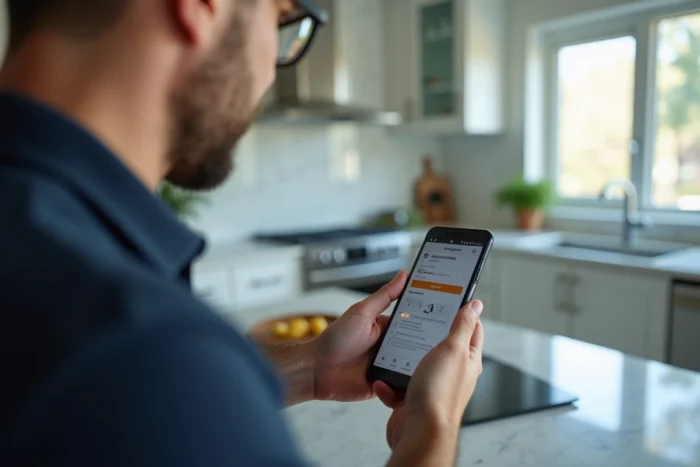
Cuando el botón está presente, solo se muestra en la versión de escritorio del sitio de Amazon. La aplicación de iOS y Android no ofrece esta opción. Acceder al sitio a través de un navegador móvil en modo “versión para ordenador” a veces permite recuperar el botón, pero no está garantizado.
Contorno por manipulación de URL
Un contorno técnico documentado en 2026 funciona según el siguiente principio:
- Archivar primero un pedido cualquiera para el cual el botón funcione, luego copiar la URL de desarchivamiento que aparece después
- En esta URL, reemplazar el parámetro archiveRequest=0 por archiveRequest=1 y sustituir el identificador de pedido por el de la orden a ocultar
- Cargar esta URL modificada en el navegador para forzar el archivado del pedido objetivo
Este método requiere un navegador de escritorio y un mínimo de familiaridad con las URL. Sigue siendo el único recurso documentado cuando la interfaz ya no ofrece el botón nativo.
Historial de navegación de Amazon y recomendaciones: dos fugas de datos distintas
Archivar un pedido no es suficiente para ocultar toda huella de una compra. Amazon utiliza dos canales paralelos para exponer los productos consultados o comprados.
El primero es el historial de navegación, que registra cada ficha de producto visitada. Incluso sin compra, un producto consultado puede aparecer en las sugerencias de la página de inicio. Para limpiarlo, hay que acceder a los parámetros del historial de navegación y eliminar los artículos uno por uno o vaciar la lista completa.
El segundo canal es el sistema de recomendaciones personalizadas. Amazon se basa en las compras pasadas para proponer productos similares. Desactivar esta función se realiza desde los parámetros de la cuenta, en la sección “Mejorar tus recomendaciones”. Sin embargo, esta desactivación reduce la relevancia de las sugerencias para todas las compras, no solo para aquellas que se desean ocultar.
Dispositivos Alexa y notificaciones de compra
En los hogares equipados con altavoces Echo o dispositivos Alexa, las notificaciones de entrega pueden traicionar una compra incluso antes de que el paquete llegue. Para cortar este canal, hay que desactivar las notificaciones de compra en la aplicación Alexa, en los parámetros de notificación de la cuenta.

Amazon Household: separar los pedidos sin crear dos suscripciones Prime
La solución estructural más fiable para que dos personas compartan una misma suscripción Prime sin ver los pedidos del otro pasa por Amazon Household. Cada miembro dispone de su propia cuenta, con su propio historial de pedidos y sus propias recomendaciones.
La configuración requiere que el segundo miembro cree una cuenta de Amazon independiente. Las dos cuentas se vinculan luego a través de la página de Amazon Household. Los beneficios Prime se comparten, pero los historiales permanecen separados.
- Cada perfil conserva sus propios datos de pago y direcciones de entrega
- Los pedidos de uno nunca aparecen en el historial del otro
- Las recomendaciones se calculan por separado para cada cuenta
- El principal límite: esta separación no puede aplicarse retroactivamente a los pedidos ya realizados en la cuenta compartida
Para las compras ya realizadas antes de la implementación de Household, el archivado sigue siendo el único recurso disponible, con los límites mencionados anteriormente.
La distinción entre ocultar y eliminar sigue siendo el punto central. Amazon conserva la totalidad del historial de pedidos, incluidos los pedidos archivados, que permanecen accesibles en la sección dedicada. Cualquier esfuerzo de privacidad en esta plataforma se refiere, por lo tanto, al ocultamiento visual, no a la eliminación.