Archiviare un ordine su Amazon sembra semplice, ma la funzionalità non si comporta allo stesso modo a seconda del dispositivo utilizzato, del tipo di account o persino del periodo. Questo articolo confronta i metodi disponibili, i loro limiti reali e le alternative per mantenere una cronologia degli acquisti discreta.
Archiviazione Amazon su desktop, app mobile e URL: tabella comparativa dei metodi
| Metodo | Disponibilità | Elimina l’ordine? | Accessibile dall’app mobile? | Limite noto |
|---|---|---|---|---|
| Pulsante “Archivia l’ordine” (desktop) | Solo browser desktop | No, sposta nella sezione “Ordini archiviati” | No | Pulsante assente su alcuni account recenti |
| Contromisura tramite URL modificata | Browser desktop | No, stesso effetto dell’archiviazione classica | No (richiede un browser con barra degli indirizzi) | Richiede di conoscere l’ID dell’ordine |
| Eliminazione della cronologia di navigazione Amazon | Desktop e app | No, nasconde i prodotti visualizzati, non gli ordini | Sì | Non influisce sulla lista “I miei ordini” |
| Amazon Household (account separati) | Desktop e app | No, separa le cronologie per profilo | Sì | L’altro membro deve creare il proprio account |
Questa tabella evidenzia un punto che la maggior parte dei tutorial non dettaglia: nessun metodo consente di eliminare definitivamente un ordine dalla cronologia Amazon. L’archiviazione lo sposta, il resto lo maschera parzialmente.
Per coloro che incontrano difficoltà con il pulsante assente, una guida dettagliata spiega come archiviare o nascondere un ordine Amazon quando l’interfaccia standard non collabora.
Pulsante di archiviazione assente su Amazon: perché e come aggirarlo
Molti utenti notano da alcuni mesi che il pulsante “Archivia l’ordine” non appare più sul loro account. Il fenomeno colpisce account esistenti così come account recenti, senza una logica apparente legata all’abbonamento Prime o al paese.
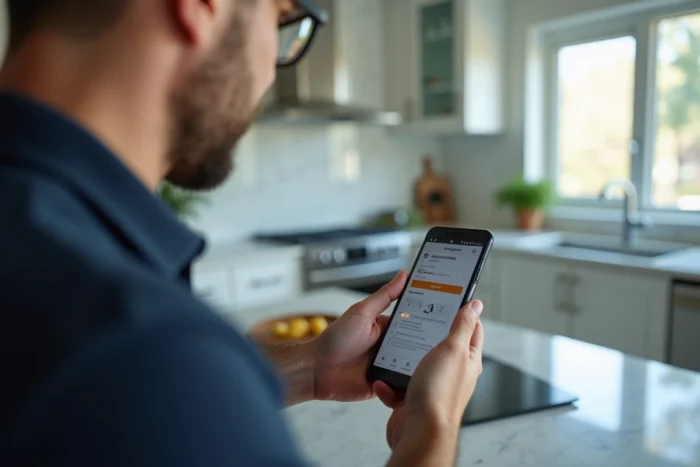
Quando il pulsante è presente, appare solo sulla versione desktop del sito Amazon. L’app iOS e Android non offre questa opzione. Accedere al sito tramite un browser mobile in modalità “versione per computer” a volte consente di ritrovare il pulsante, ma non è garantito.
Contromisura tramite manipolazione dell’URL
Una contromisura tecnica documentata nel 2026 funziona secondo il seguente principio:
- Archivia prima un ordine qualsiasi per il quale il pulsante funziona, quindi copia l’URL di disarchiviazione che appare successivamente
- In questo URL, sostituisci il parametro archiveRequest=0 con archiveRequest=1 e sostituisci l’identificativo dell’ordine con quello dell’ordine da nascondere
- Carica questo URL modificato nel browser per forzare l’archiviazione dell’ordine mirato
Questo metodo richiede un browser desktop e una minima familiarità con gli URL. Rimane l’unico rimedio documentato quando l’interfaccia non offre più il pulsante nativo.
Cronologia di navigazione Amazon e raccomandazioni: due fughe di dati distinte
Archiviare un ordine non basta a nascondere ogni traccia di un acquisto. Amazon utilizza due canali paralleli per esporre i prodotti visualizzati o acquistati.
Il primo è la cronologia di navigazione, che registra ogni scheda prodotto visitata. Anche senza acquisto, un prodotto visualizzato può apparire nei suggerimenti della pagina principale. Per pulirla, è necessario accedere alle impostazioni della cronologia di navigazione e rimuovere gli articoli uno per uno o svuotare l’intera lista.
Il secondo canale è il sistema di raccomandazioni personalizzate. Amazon si basa sugli acquisti passati per proporre prodotti simili. Disattivare questa funzione si fa dalle impostazioni dell’account, sezione “Migliora le tue raccomandazioni”. Tuttavia, questa disattivazione riduce la pertinenza dei suggerimenti per tutti gli acquisti, non solo per quelli che si desidera nascondere.
Dispositivi Alexa e notifiche di acquisto
Nei nuclei familiari dotati di altoparlanti Echo o dispositivi Alexa, le notifiche di consegna possono tradire un acquisto prima ancora che il pacco arrivi. Per interrompere questo canale, è necessario disattivare le notifiche di acquisto nell’app Alexa, sotto le impostazioni di notifica dell’account.

Amazon Household: separare gli ordini senza creare due abbonamenti Prime
La soluzione strutturale più affidabile affinché due persone condividano un unico abbonamento Prime senza vedere gli ordini dell’altro passa attraverso Amazon Household. Ogni membro dispone del proprio account, con la propria cronologia degli ordini e le proprie raccomandazioni.
La configurazione richiede che il secondo membro crei un account Amazon indipendente. I due account vengono quindi collegati tramite la pagina Amazon Household. I vantaggi Prime sono condivisi, ma le cronologie rimangono separate.
- Ogni profilo conserva i propri dati di pagamento e indirizzi di consegna
- Gli ordini di uno non appaiono mai nella cronologia dell’altro
- Le raccomandazioni vengono calcolate separatamente per ogni account
- Il limite principale: questa separazione non può essere applicata retroattivamente agli ordini già effettuati sull’account condiviso
Per gli acquisti già effettuati prima dell’implementazione di Household, l’archiviazione rimane l’unico strumento disponibile, con i limiti menzionati sopra.
La distinzione tra nascondere ed eliminare rimane il punto centrale. Amazon conserva l’intera cronologia degli ordini, comprese le ordinazioni archiviate, che rimangono accessibili nella sezione dedicata. Qualsiasi iniziativa di privacy su questa piattaforma riguarda quindi il mascheramento visivo, non la cancellazione.